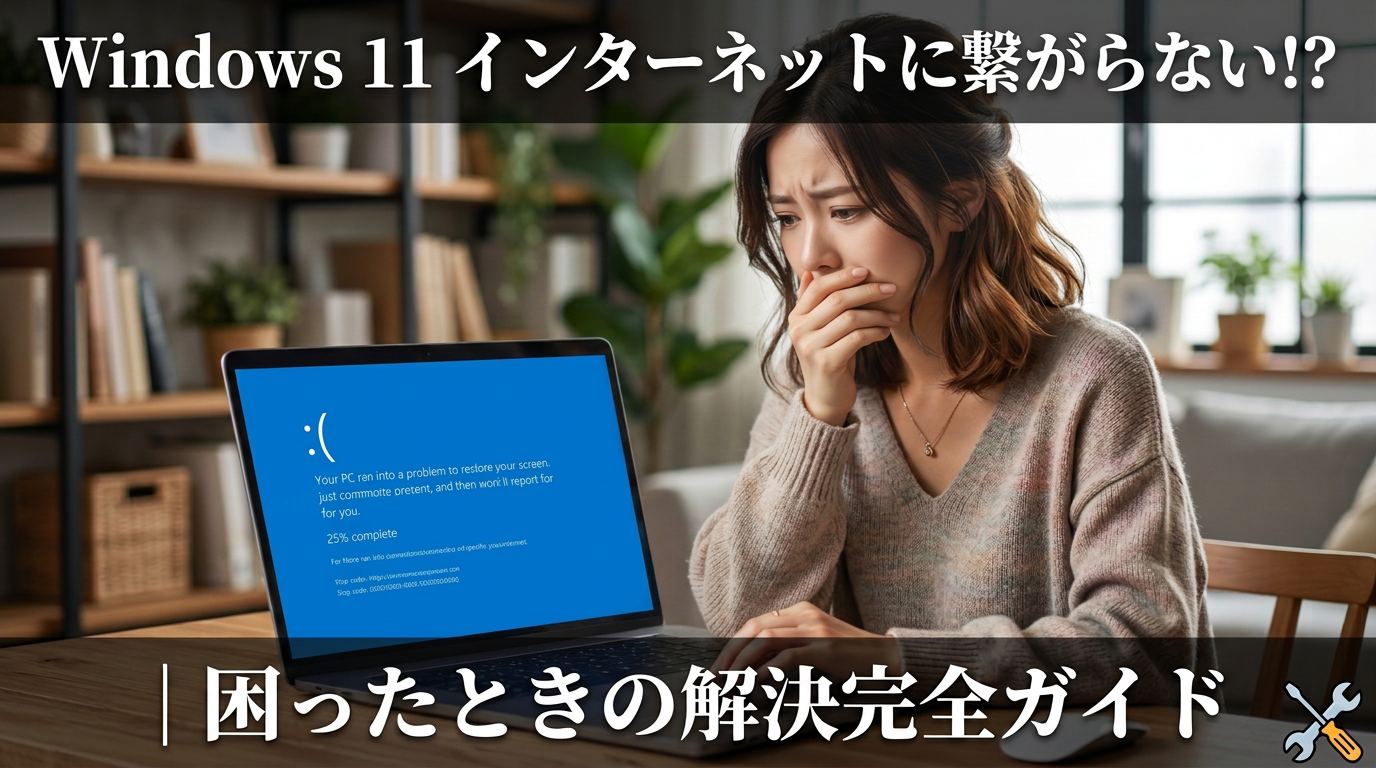
Windows 11を使っていると、突然画面が青くなり、「問題が発生したため、デバイスを再起動する必要があります」といったメッセージが表示されることがあります。
この現象は一般的にブルースクリーン(BSOD)と呼ばれ、Windowsやドライバー、メモリ、ストレージなどに問題が発生したときに起こります。
突然発生すると「パソコンが壊れたのでは?」と不安になりますが、一度だけ発生して再起動後に正常に使えるケースもあります。
この記事では、Windows 11でブルースクリーンが発生したときに確認したい対処法を、初心者にも分かりやすく紹介します。
Windows 11でブルースクリーンが発生する主な原因
ブルースクリーンの原因は一つではありません。
代表的な原因には、次のようなものがあります。
- Windows Updateによる問題
- デバイスドライバーの不具合
- メモリの問題
- SSDやHDDなどストレージの問題
- 接続しているUSB機器などの不具合
- 最近インストールしたアプリやソフト
- Windowsのシステムファイルの破損
そのため、ブルースクリーンが出たからといって、すぐにパソコン本体の故障と判断する必要はありません。
Windows 11でWindows Updateができない場合は下記を参考にしてください。
→Windows 11でWindows Updateができないときの対処法
Windows 11でブルースクリーンが出たときの7つの対処法
1. まずはパソコンを再起動する
ブルースクリーンが表示された後、Windows 11が自動的に再起動した場合は、まず通常どおり起動できるか確認しましょう。
一度だけブルースクリーンが発生し、その後問題なく使用できるのであれば、一時的なシステムエラーだった可能性があります。
ただし、何度もブルースクリーンが発生する場合は、原因を確認する必要があります。
2. 最近接続したUSB機器を外す
ブルースクリーンが発生する直前に、新しいUSBメモリや外付け機器などを接続していなかったか確認してください。
新しく接続した機器や、そのドライバーが原因になっている場合があります。
不要なUSB機器を一度外し、パソコンを再起動して症状が再発するか確認してみましょう。
USBメモリ自体をWindows 11が認識しない場合は、以下の記事も参考にしてください。
→ Windows 11でUSBメモリを認識しないときの対処法
3. Windows Updateを確認する
Windows 11が古い状態になっている場合、更新プログラムによって問題が修正されることがあります。
「設定」→「Windows Update」を開き、利用可能な更新プログラムがないか確認してください。
更新後からブルースクリーンが発生するようになった場合は、更新プログラムやドライバーなどが原因になっている可能性もあります。
Windows Updateそのものができない場合は、以下の記事も参考にしてください。
→ Windows 11でWindows Updateができないときの対処法
4. 最近インストールしたアプリやドライバーを確認する
ブルースクリーンが発生するようになる直前に、新しいアプリやドライバーをインストールしていないか確認しましょう。
特に、グラフィックドライバーやネットワーク関連のドライバーなど、Windowsの動作に深く関係するドライバーが原因になる場合があります。
原因と思われるソフトやドライバーがある場合は、更新・アンインストールなどを検討してください。
5. ブルースクリーンに表示されたエラーコードを確認する
ブルースクリーンには、
「CRITICAL_PROCESS_DIED」
「MEMORY_MANAGEMENT」
などのエラーコードが表示されることがあります。
このエラーコードは原因を調べるための重要な情報です。
ブルースクリーンが再発した場合は、スマートフォンなどで画面を撮影しておくと、後からエラー内容を確認しやすくなります。
エラーコードが分かれば、その文字列を検索して原因を絞り込むこともできます。
6. Windowsのシステムファイルを確認する
Windowsのシステムファイルが破損している場合も、Windowsの動作が不安定になることがあります。
Windowsにはシステムファイルを確認・修復するための機能があります。
代表的なものがシステムファイルチェッカー(SFC)です。
管理者としてターミナルなどを起動して、
sfc /scannow
を実行すると、Windowsの保護されたシステムファイルを確認できます。
ただし、コマンド操作に慣れていない場合は、画面の指示を確認しながら慎重に操作してください。
7. セーフモードや回復オプションを利用する
ブルースクリーンが繰り返し発生してWindows 11を正常に起動できない場合は、Windowsの回復環境を利用する方法があります。
スタートアップ修復やセーフモードなどを利用して、原因の切り分けを行います。
最近インストールしたドライバーやアプリが原因の場合、通常起動ではなくセーフモードから原因を取り除ける場合があります。
何度もブルースクリーンが発生して通常起動できない場合は、無理に操作を続けず、重要なデータのバックアップや専門業者への相談も検討してください。
ブルースクリーンが何度も発生するときは?
一度だけなら一時的なエラーの可能性がありますが、次のような状態なら注意が必要です。
- 毎日のようにブルースクリーンが発生する
- 再起動しても繰り返す
- 特定のアプリを使うと発生する
- Windows Update後から発生する
- パソコンが起動できなくなる
- ファイルが壊れる・開けなくなる
このような場合は、ソフトウェアだけでなくメモリやSSDなどのハードウェアに問題がある可能性もあります。
重要なデータがある場合は、できるだけ早くバックアップを取ることをおすすめします。
ブルースクリーンと一緒にパソコンがフリーズする場合
ブルースクリーンになる前にパソコンが固まったり、操作できなくなったりするケースもあります。
その場合は、以下の記事も参考にしてください。
→ Windows 11でフリーズしたときの対処法|動かない・固まったときの7つの方法
また、パソコン全体の動作が以前より遅くなっている場合は、別の原因が隠れている可能性があります。
まとめ
Windows 11でブルースクリーンが発生した場合、まずは落ち着いて再起動後の状態を確認しましょう。
今回紹介した対処法は次の7つです。
- パソコンを再起動する
- 最近接続したUSB機器を外す
- Windows Updateを確認する
- 最近インストールしたアプリやドライバーを確認する
- エラーコードを確認する
- システムファイルを確認する
- セーフモードや回復オプションを利用する
一度だけ発生して、その後問題なく使える場合もありますが、何度も繰り返す場合は原因を放置しないことが大切です。
特にブルースクリーンのエラーコードは、原因を特定するための重要な手掛かりになります。
頻繁に発生する場合は、大切なデータをバックアップしたうえで、ソフトウェアだけでなくハードウェアの問題も含めて確認しましょう。